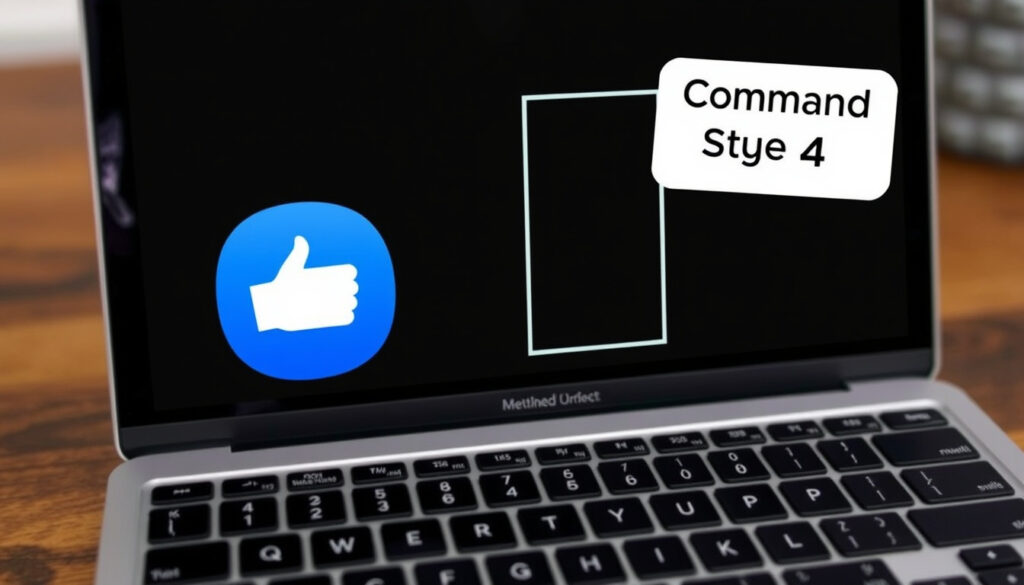
لقطة شاشة على Mac: اختصارات ونصائح سريعة
إذا كنت تمتلك جهاز Mac، فمن المحتمل أنك احتجت إلى التقاط صورة للشاشة في مرحلة ما. قد يبدو الأمر بسيطاً، لكن الخيارات المتاحة أكثر مما تتخيل—من اختصارات لوحة المفاتيح إلى أداة التسجيل المدمجة.
عدد اختصارات لقطات الشاشة الأساسية: 4 ·
موقع الحفظ الافتراضي: سطح المكتب ·
تنسيق الملف الافتراضي: PNG ·
إصدار macOS المطلوب لتطبيق لقطة الشاشة: macOS Mojave (10.14) فما فوق
لمحة سريعة
- الاختصارات تعمل على جميع إصدارات macOS الحديثة (Apple Support (الموقع الرسمي))
- يتم حفظ لقطات الشاشة بصيغة PNG افتراضياً (CNET (وسيلة إعلامية تقنية))
- يمكن تغيير موقع الحفظ عبر تطبيق لقطة الشاشة (MacMost (دليل تعليمي))
- هل يمكن استخدام اختصار Ctrl للقطة شاشة على Mac؟ — لا يدعم Mac ذلك افتراضياً، ولكن يمكن تخصيص اختصار عبر تفضيلات النظام (Apple Support (الموقع الرسمي))
- أداة Screenshot المدمجة ظهرت لأول مرة في macOS Mojave (10.14) عام 2018 (ProctorU Support (مركز مساعدة))
- تستمر Apple في تحسين أداة لقطة الشاشة مع كل إصدار جديد — تابع تحديثات macOS للاستفادة من الميزات الجديدة
ستة اختصارات أساسية، النمط: كل اختصار له استخدام محدد يغطي معظم احتياجات الالتقاط.
| الاختصار | الوظيفة |
|---|---|
| Command + Shift + 3 | التقاط الشاشة بالكامل |
| Command + Shift + 4 | التقاط جزء محدد |
| Command + Shift + 4 ثم Space | التقاط نافذة معينة |
| Command + Shift + 6 | التقاط شريط اللمس (Touch Bar) |
| موقع الحفظ الافتراضي | سطح المكتب |
| تنسيق الملف | PNG |
كيفية التقاط لقطة شاشة على Mac؟
التقاط الشاشة بالكامل
- استخدم اختصار Command + Shift + 3 لالتقاط الشاشة بالكامل — يعمل على جميع إصدارات macOS (Institute for Advanced Study ITG (دليل تقني)).
- يتم حفظ الصورة تلقائياً على سطح المكتب بصيغة PNG.
التقاط جزء محدد من الشاشة
- استخدم Command + Shift + 4 لتحويل المؤشر إلى أداة تحديد، ثم اسحب لتحديد المنطقة (wikiHow (دليل إرشادي)).
- يمكنك الضغط على Escape أثناء السحب لإلغاء الالتقاط (YouTube (فيديو تعليمي)).
التقاط نافذة معينة
- بعد الضغط على Command + Shift + 4، اضغط على مفتاح Space لتحويل المؤشر إلى أيقونة كاميرا، ثم انقر على النافذة المطلوبة (CNET (وسيلة إعلامية تقنية)).
التقاط شريط اللمس (Touch Bar)
- على أجهزة MacBook Pro المزودة بشريط اللمس، استخدم Command + Shift + 6 لالتقاط محتوى الشريط (ProctorU Support (مركز مساعدة)).
The implication: إتقان هذه الاختصارات يضمن سرعة الوصول إلى أداة الالتقاط دون الحاجة لفتح تطبيقات إضافية.
ما هي اختصارات لوحة المفاتيح للقطة الشاشة على Mac؟
اختصارات لقطة الشاشة الأساسية
- Command + Shift + 3: التقاط الشاشة بالكامل (Apple Support (الموقع الرسمي))
- Command + Shift + 4: التقاط جزء محدد (Institute for Advanced Study ITG (دليل تقني))
- Command + Shift + 5: فتح تطبيق لقطة الشاشة مع خيارات إضافية (متوفر في macOS Mojave والإصدارات الأحدث) (Apple Support (الموقع الرسمي))
- Command + Shift + 6: التقاط شريط اللمس (إذا كان متاحاً) (ProctorU Support (مركز مساعدة))
اختصارات إضافية لتطبيق لقطة الشاشة
- الضغط على Control مع أي اختصار ينسخ اللقطة إلى الحافظة بدلاً من حفظها في ملف — مثلاً Command + Control + Shift + 3 ينسخ الشاشة بالكامل (MacMost (دليل تعليمي)).
- بعد Command + Shift + 5، يمكنك اختيار مؤقت زمني (5 أو 10 ثوانٍ) لالتقاط لقطة متأخرة (CNET (وسيلة إعلامية تقنية)).
إتقان اختصارات الحافظة (بإضافة Control) يوفر خطوة حفظ ثم فتح الملف — يمكنك لصق اللقطة مباشرة في بريد إلكتروني أو محرر نصوص وتقليل الوقت إلى النصف.
The pattern: استخدام هذه الاختصارات الإضافية يوسع نطاق التحكم في عملية الالتقاط.
كيفية الوصول إلى لقطات الشاشة على Mac؟
الموقع الافتراضي لحفظ لقطات الشاشة
- يتم حفظ لقطات الشاشة افتراضياً على سطح المكتب بتنسيق تسمية: “Screenshot [التاريخ] at [الوقت].png” (Apple Support (الموقع الرسمي)).
- يمكن الوصول إليها عبر Finder > سطح المكتب (wikiHow (دليل إرشادي)).
تغيير موقع الحفظ
- افتح تطبيق لقطة الشاشة باستخدام Command + Shift + 5، ثم انقر على خيارات واختر موقع حفظ آخر مثل المستندات أو مجلد جديد (Apple Support (الموقع الرسمي)).
تنظيم لقطات الشاشة
- يمكنك استخدام العلامات (Tags) في Finder لتنظيم لقطات الشاشة حسب المشروع أو التاريخ.
- تطبيق الصور (Photos) يستورد لقطات الشاشة تلقائياً إذا قمت بتفعيل مزامنة iCloud.
الموقع الافتراضي: سطح المكتب · إمكانية التغيير: نعم عبر تطبيق لقطة الشاشة
إذا كنت تلتقط لقطات شاشة بشكل متكرر، أنشئ مجلداً مخصصاً باسم “Screenshots” وحدده كموقع الحفظ—سيبقي سطح المكتب مرتباً.
The takeaway: تنظيم لقطات الشاشة بشكل استباقي يمنع فوضى سطح المكتب.
كيفية قص لقطة الشاشة على Mac؟
استخدام تطبيق المعاينة (Preview) للقص
- افتح لقطة الشاشة في المعاينة، ثم اختر أداة التحديد (Selection Tool) لقص الجزء المطلوب (Apple Support (الموقع الرسمي)).
- استخدم Command + K لفتح أداة القص مباشرة.
استخدام أداة التحديد في لقطة الشاشة
- بعد التقاط لقطة الشاشة مباشرة، تظهر صورة مصغرة في زاوية الشاشة—انقر عليها لفتح واجهة تحرير سريعة (Institute for Advanced Study ITG (دليل تقني)).
- يمكنك تدوير الصورة أو إضافة تعليقات توضيحية باستخدام أدوات العلامات (Markup).
استخدام تطبيقات الطرف الثالث
- تطبيقات مثل Photos تسمح بقص الصور وتطبيق فلاتر (CNET (وسيلة إعلامية تقنية)).
- تطبيقات متخصصة مثل Snipaste أو Skitch تقدم أدوات تحرير متقدمة.
أداة القص السريعة: الصورة المصغرة · أداة متقدمة: تطبيق المعاينة
The implication: اختيار الأداة المناسبة للقص يوفر دقة وسرعة في التحرير.
كيفية طباعة لقطة شاشة على Mac؟
طباعة من تطبيق المعاينة
- افتح لقطة الشاشة في المعاينة، اختر ملف > طباعة (Command + P) (Apple Support (الموقع الرسمي)).
طباعة من تطبيق الصور
- افتح لقطة الشاشة في تطبيق الصور، ثم استخدم ملف > طباعة (wikiHow (دليل إرشادي)).
طباعة مباشرة من Finder
- انقر بزر الماوس الأيمن على ملف لقطة الشاشة في Finder، واختر طباعة (MacMost (دليل تعليمي)).
ثلاث طرق للطباعة، النمط: الأسرع هي الطباعة من Finder مباشرة دون فتح التطبيق.
عند طباعة لقطة شاشة لمرة واحدة، استخدم النقر بزر الماوس الأيمن في Finder — يفتح معاينة الطباعة مباشرة ويتجنب فتح تطبيق إضافي، مما يوفر ثوانٍ ثمينة.
The pattern: الطباعة من Finder هي الأسرع للمهام البسيطة.
خطوات مفصلة لالتقاط لقطة شاشة
- حدد المحتوى الذي تريد التقاطه (الشاشة بالكامل، جزء محدد، نافذة، أو شريط اللمس).
- استخدم الاختصار المناسب من القائمة أعلاه.
- في حالة التقاط جزء محدد، اسحب المؤشر لتحديد المنطقة.
- حرر زر الماوس لالتقاط اللقطة.
- إذا ظهرت الصورة المصغرة، انقر عليها للتعديل أو اسحبها إلى وجهة أخرى.
The takeaway: اتباع هذه الخطوات يضمن التقاطاً دقيقاً دون أخطاء.
حقائق مؤكدة
- الاختصارات تعمل على جميع إصدارات macOS الحديثة (Apple Support (الموقع الرسمي))
- يتم حفظ لقطات الشاشة بصيغة PNG افتراضياً (CNET (وسيلة إعلامية تقنية))
- يمكن تغيير موقع الحفظ عبر تطبيق لقطة الشاشة (MacMost (دليل تعليمي))
- أداة Screenshot ظهرت في macOS Mojave 10.14 (Apple Support (الموقع الرسمي))
غير مؤكد / شائعات
- هل يمكن استخدام اختصار Ctrl للقطة شاشة على Mac؟ — لا، لا يدعم Mac ذلك افتراضياً (Apple Support (الموقع الرسمي))
- بعض المواقع تذكر أن إضافة Control إلى الاختصار يعمل فقط في إصدارات قديمة — غير صحيح، يعمل في جميع الإصدارات (Institute for Advanced Study ITG (دليل تقني))
- هل اختصار Command+Shift+6 يعمل على جميع أجهزة MacBook Pro؟ — لا، فقط على الأجهزة المزودة بشريط اللمس، وقد لا يعمل على بعض الطرازات القديمة (ProctorU Support (مركز مساعدة))
- هل اختصارات لقطة الشاشة تختلف بين إصدارات macOS؟ — بعض الأدلة التعليمية تشير إلى أن الاختصارات الأساسية تبقى ثابتة، لكن بعض الإصدارات قد تتضمن اختصارات إضافية (wikiHow (دليل إرشادي))
“يشرح دعم Apple الرسمي أن اختصارات لقطة الشاشة تبقى ثابتة عبر إصدارات macOS، مما يجعل تعلمها استثماراً طويل الأمد.”
Apple Support (الدعم الرسمي)
“يقول موقع CNET في دليله: ‘اختصار Command+Shift+4 ثم الضغط على Space هو أسرع طريقة لالتقاط نافذة محددة دون اقتصاص لاحق’.”
CNET (وسيلة إعلامية تقنية)
ما يعنيه هذا: إتقان هذه الاختصارات يمنحك تحكماً دقيقاً في عملية الالتقاط، دون الحاجة إلى تطبيقات إضافية. بالنسبة لمستخدمي Mac في العالم العربي، الاختيار واضح: إما حفظ هذه الأدوات الأساسية، أو إضاعة ثوانٍ ثمينة في كل مرة تحتاج فيها إلى لقطة شاشة. تعلمها اليوم، وتجنب الإحباط غداً.
الأسئلة الشائعة
كيفية تغيير موقع حفظ لقطات الشاشة؟
افتح تطبيق لقطة الشاشة (Command+Shift+5)، ثم انقر على خيارات واختر موقع حفظ جديد مثل المستندات أو مجلد مخصص (Apple Support (الموقع الرسمي)).
كيفية تصوير الشاشة فيديو على Mac؟
استخدم Command+Shift+5، ثم اختر أيقونة تسجيل الشاشة (الزر ذو الدائرة). يمكنك تسجيل الشاشة بالكامل أو جزء محدد (Apple Support (الموقع الرسمي)).
ماذا تفعل إذا لم تعمل اختصارات لقطات الشاشة؟
تأكد من أن اختصارات لوحة المفاتيح مفعلة في تفضيلات النظام > لوحة المفاتيح > اختصارات. قد تتعارض بعض تطبيقات الطرف الثالث معها (ProctorU Support (مركز مساعدة)).
كيفية إضافة تعليقات توضيحية على لقطة الشاشة؟
بعد الالتقاط، انقر على الصورة المصغرة التي تظهر في الزاوية لفتح أدوات العلامات (Markup) ويمكنك إضافة نصوص وأسهم وأشكال (CNET (وسيلة إعلامية تقنية)).
كيفية التقاط لقطة شاشة لشريط اللمس (Touch Bar)؟
استخدم Command+Shift+6 على أجهزة MacBook Pro المزودة بشريط اللمس (Institute for Advanced Study ITG (دليل تقني)).
هل يمكن استخدام اختصار Ctrl للقطة شاشة على Mac؟
لا، لا يعمل Ctrl بشكل افتراضي. لكن يمكنك إضافة Control إلى أي اختصار لنسخ اللقطة إلى الحافظة بدلاً من حفظها (مثلاً Command+Control+Shift+3) (MacMost (دليل تعليمي)).
Related reading: كيفية إعداد SSH: دليل خطوة بخطوة للاتصال الآمن بالخوادم · ما هو الماكرو في إكسيل؟ شرح شامل مع أمثلة وأفضل الممارسات
مقالات إضافية ذات صلة
 موعد إغلاق القرية العالمية دبي 2025 ومواعيد الموسم الجديد
 بطاقة نتائج نهائي WTC 2025: جنوب أفريقيا vs أستراليا
 مباريات ريال مدريد ضد أرسنال: تاريخ المواجهات والإحصائيات
 الوقت في الفلبين الآن: الوقت الحالي، المنطقة الزمنية، والطقس
 تشكيلة يوكوهاما مارينوس ضد ليفربول: النتيجة والهداف وطريقة المشاهدة
 سعر هوندا 125 في باكستان 2026: جميع الموديلات والأسعار
 أقرب محطة مترو من موقعي: دليل شامل للعثور على المترو
 آخر تحديث رحلات دبي اليوم: هل عادت إلى طبيعتها الآن؟
